อัปเดตล่าสุด 1 Nov 2026
ใช้ Fragrantrix AI Assistant ช่วยค้นหาวัตถุดิบ อ่านข้อมูลสูตร และวางแผนการปรับสูตร คู่มือนี้สอนเปิดใช้งาน ตั้งคำถามให้ชัด และตรวจผลก่อนดำเนินการ พร้อมตัวอย่างข้อความที่นำไปปรับใช้ได้
1. เปิดใช้งานใน Settings
- เข้าสู่แอป เปิดเมนูรูปโปรไฟล์หรือตัวย่อชื่อ แล้วเลือก Settings
- เลือกแท็บ AI Assistant เพื่อเปิดส่วน AI Assistant Preferences
- เปิด Enable AI Assistant
- เลือก AI Provider และโมเดลที่แอปแสดงใน Select Model ตามตัวเลือกที่บัญชีมี
- กด Save Preferences แล้วรอข้อความแจ้งผล
- ตรวจ Usage & Quota เพื่อดูสถานะการใช้งานที่แอปแสดง หากไม่มีตัวเลือกหรือสิทธิ์ ให้ผู้ดูแลบัญชีตรวจการตั้งค่าก่อน
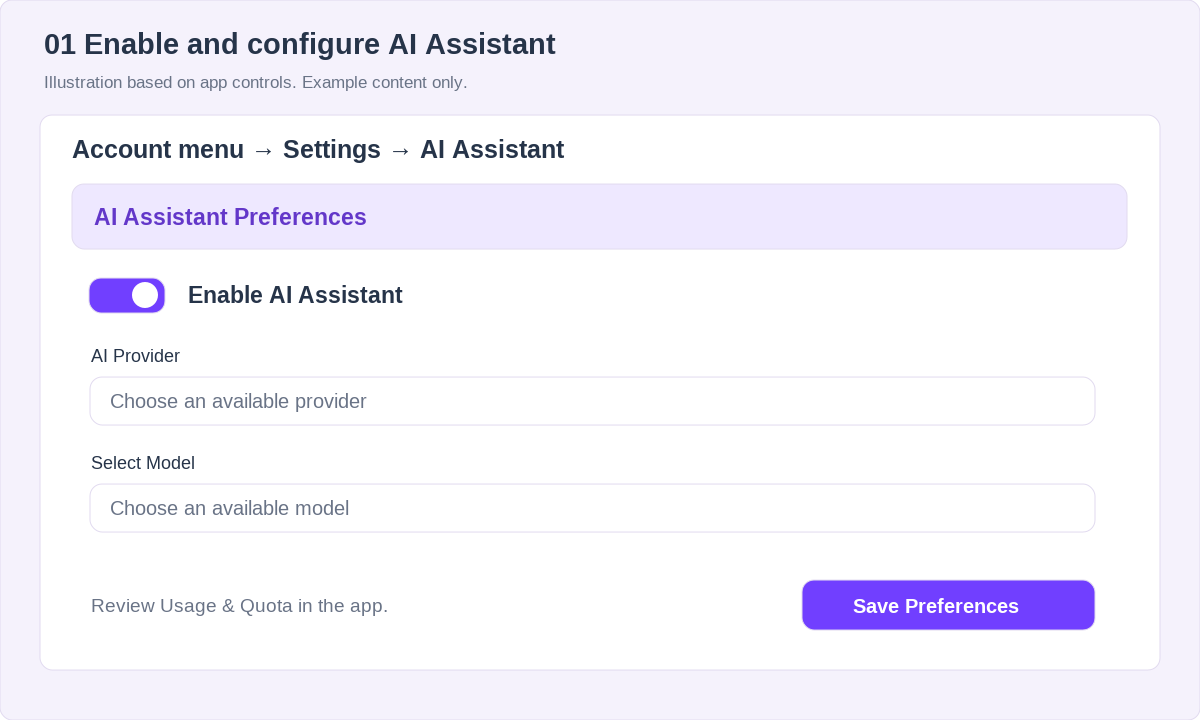
หากทีมตั้งค่าไว้แล้ว ไม่จำเป็นต้องเปลี่ยน Provider หรือ Model ทุกครั้งก่อนถาม ควรใช้ค่าที่ผู้ดูแลทีมกำหนดและตรวจเงื่อนไขการใช้งานของบัญชีก่อนเปลี่ยน
2. เปิดหน้าต่าง AI Assistant
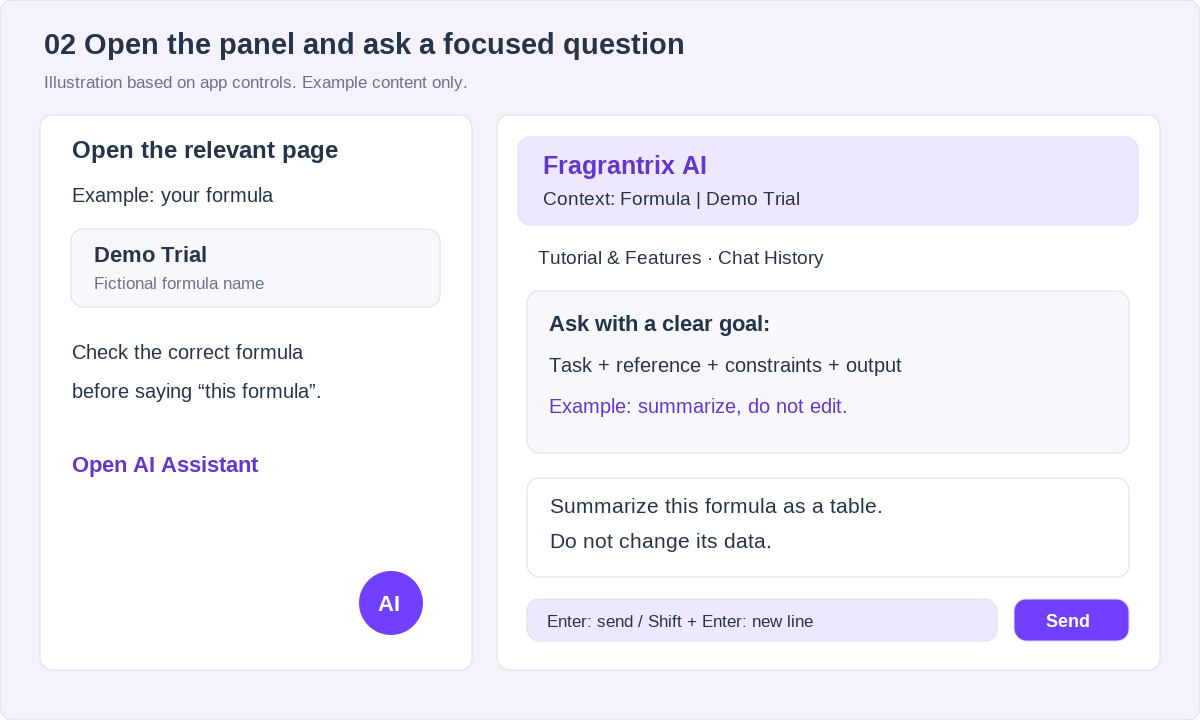
- เปิดหน้าที่เกี่ยวกับงาน เช่น Ingredients สำหรับค้นหาวัตถุดิบ หรือเปิดสูตรที่ต้องการให้ช่วยอ่านข้อมูล
- กดปุ่ม Open AI Assistant บริเวณมุมขวาล่าง
- ครั้งแรกอาจมี AI Assistant Privacy Notice ให้อ่านว่าข้อมูลใดอาจส่งไปยัง AI Provider และเลือกยอมรับเมื่อเหมาะกับการใช้ข้อมูลของคุณ หากยังไม่พร้อม ให้ปิดหน้าต่าง
- ตรวจบริบทของหน้าที่เปิดอยู่ โดยเฉพาะชื่อสูตรที่ต้องการทำงานด้วย ก่อนพิมพ์ว่า “สูตรนี้”
- พิมพ์ข้อความในช่องสนทนา แล้วกดปุ่มส่ง หรือ Enter หากต้องการขึ้นบรรทัดใหม่ ใช้ Shift + Enter
ปุ่มที่ช่วยเริ่มใช้งาน
- Tutorial & Features หรือปุ่มเครื่องหมายคำถาม: เปิดคำแนะนำความสามารถในแอป
- Help: เริ่มถามวิธีใช้ผู้ช่วย AI
- Chat History: เปิดประวัติการสนทนา และใช้ New Chat เมื่อต้องการเริ่มหัวข้อใหม่
- Quick actions: ทางลัดเปลี่ยนตามหน้าที่เปิด เช่น By Accord / Usage ในหน้าวัตถุดิบ หรือ Suggest / Alternatives / Balance ในหน้าสูตร หากแอปแสดงให้เลือก
ทางลัดบางรายการอาจเติมคำถามให้ก่อนส่ง บางรายการมีตัวเลือกเพิ่มเติม ให้อ่านข้อความและตัวเลือกที่ปรากฏก่อนดำเนินการ
3. ถามอย่างไรให้ตรงกับงาน
คำถามที่ชัดเจนควรมี งานที่ต้องการ + ข้อมูลอ้างอิง + ข้อจำกัด + รูปแบบคำตอบ เริ่มหนึ่งงานต่อข้อความ แล้วถามต่อจากคำตอบได้
“ช่วย [งานที่ต้องการ] สำหรับ [ชื่อสูตรหรือวัตถุดิบ] โดยใช้ [ข้อมูลหรือเงื่อนไข] แสดงเป็น [ตารางหรือรายการ] และแจ้งข้อมูลที่ยังขาดก่อนสรุป”
- ระบุชื่อวัตถุดิบหรือ CAS ถ้าทราบ แทนคำกว้าง ๆ เช่น “ตัวนั้น”
- ถ้าพูดถึงสูตร ให้เปิดสูตรที่ถูกต้องและระบุชื่อหรือรหัสในคำถามด้วยเมื่อจำเป็น
- ระบุหน่วย เช่น g หรือ % และเป้าหมายยอดรวมให้ชัด อย่าใช้ Quantity, Purity และเปอร์เซ็นต์ในสูตรแทนกัน
- บอกว่าต้องการ อ่านหรือเสนอแนวทางเท่านั้น หรือ ต้องการแก้ข้อมูล
- กำหนดรูปแบบ เช่น ตาราง “วัตถุดิบ / ปริมาณ / เปอร์เซ็นต์” และขอให้แยกข้อมูลที่พบจริงออกจากข้อเสนอ
4. ตัวอย่างคำถามและคำสั่ง
เปลี่ยนข้อความในวงเล็บเหลี่ยมเป็นข้อมูลจริงก่อนส่ง ตัวอย่างต่อไปนี้เป็นข้อความสำหรับเริ่มสนทนา ไม่ใช่การรับรองผลลัพธ์หรือสูตรสำเร็จ
ค้นหาวัตถุดิบ
ค้นหาวัตถุดิบชื่อ [ชื่อวัตถุดิบ] ในคลัง แสดงชื่อ CAS และสต็อกที่ระบบพบ ถ้าพบหลายรายการให้แยกเป็นตาราง อย่าเพิ่มหรือแก้ข้อมูล
ตรวจสต็อกของรายการที่ระบุ
ตรวจสต็อกของ [ชื่อวัตถุดิบ] จากข้อมูลในระบบ ถ้าชื่อไม่ตรงหรือมีหลายรายการ ให้ถามฉันก่อนเลือก
สรุปสูตรที่เปิดอยู่
สรุปสูตรที่เปิดอยู่เป็นตารางวัตถุดิบ ปริมาณ หน่วย และเปอร์เซ็นต์ พร้อมยอดรวม ใช้ข้อมูลที่อ่านได้จากสูตรนี้เท่านั้น และไม่เปลี่ยนข้อมูล
เสนอแนวทางพัฒนาสูตร
สำหรับสูตร [ชื่อสูตร] ช่วยเสนอแนวทางเพิ่มลักษณะ [เป้าหมายกลิ่น] โดยเริ่มจากวัตถุดิบที่มีในคลัง แยกข้อมูลที่พบจากข้อเสนอ และแจ้งข้อมูลที่ต้องประเมินเพิ่ม ยังไม่ต้องแก้สูตร
ขอแผนปรับปริมาณก่อนลงมือ
ในสูตรที่เปิดอยู่ ฉันต้องการเพิ่ม [วัตถุดิบ A] จาก [ค่าเดิม] g เป็น [ค่าใหม่] g และคงยอดรวม [ยอดรวม] g โดยลด [วัตถุดิบ B] ช่วยตรวจข้อมูลและเสนอรายการเปลี่ยนแปลงก่อน ยังไม่ต้องดำเนินการ
สั่งแก้หลังตรวจแผนแล้ว
ในสูตร [ชื่อสูตร] ตั้งปริมาณ [วัตถุดิบ A] เป็น [ค่าใหม่] g และ [วัตถุดิบ B] เป็น [ค่าใหม่] g แสดงรายละเอียดให้ฉันตรวจและยืนยันก่อนเปลี่ยนข้อมูล
คำสั่งแก้สูตรจะสำเร็จได้เมื่อแอปรองรับงานนั้น มีข้อมูลครบ และบัญชีมีสิทธิ์ หากมีการ์ดยืนยัน ให้ตรวจรายการจริงบนการ์ดตามหัวข้อถัดไป
5. ตรวจคำตอบและยืนยันอย่างถูกต้อง
คำถามอ่านข้อมูลกับคำสั่งเปลี่ยนข้อมูลเป็นคนละแบบ หาก AI เสนอเพิ่มวัตถุดิบ ลบรายการ หรือแก้ปริมาณ แอปมีขั้นตอนยืนยันก่อนดำเนินการสำหรับคำสั่งแก้สูตรที่รองรับ
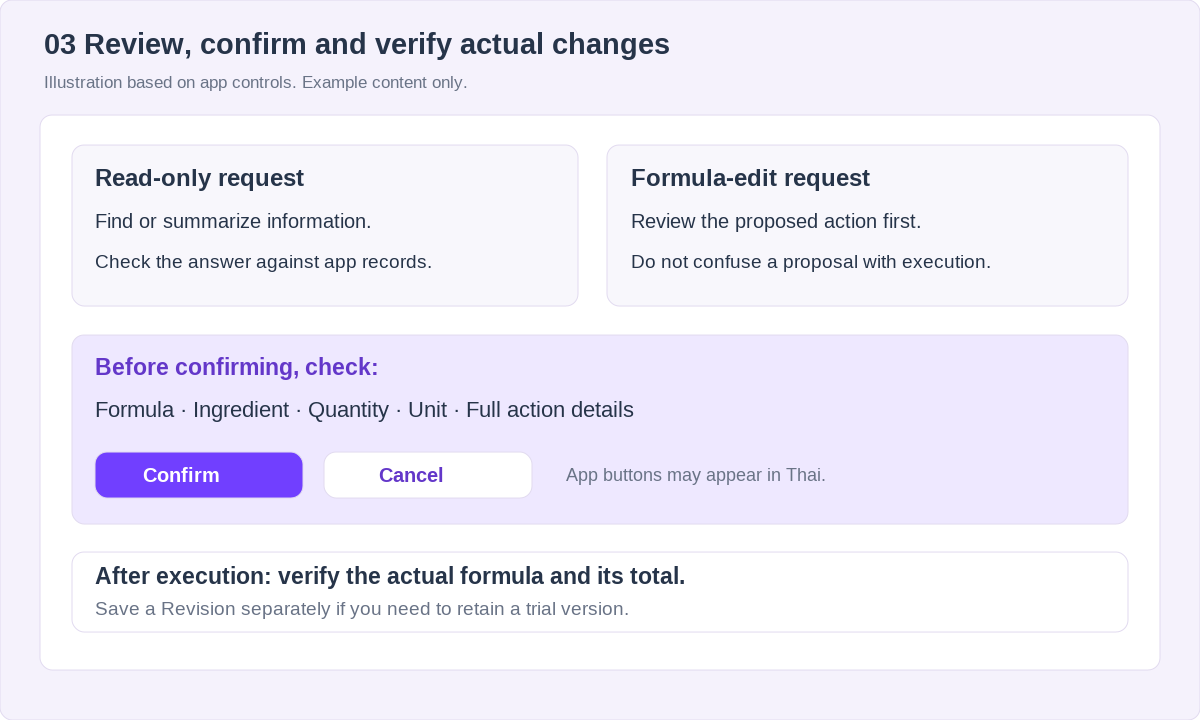
- ตรวจชื่อสูตรหรือบริบทที่กำลังทำงานอยู่
- ตรวจวัตถุดิบ ปริมาณ หน่วย และรายละเอียดทุกข้อบนการ์ดยืนยัน อย่าอาศัยคำอธิบายสรุปเพียงอย่างเดียว
- ถ้ารายการไม่ถูกต้อง กด ยกเลิก แล้วระบุสิ่งที่ต้องแก้ในข้อความใหม่
- ถ้าถูกต้องและต้องการดำเนินการจริง จึงกด ยืนยัน แล้วรอผลจากแอป
- กลับไปตรวจข้อมูลในหน้าสูตร เช่น Quantity ยอดรวม และเปอร์เซ็นต์หลังเปลี่ยน
- หากต้องการเก็บเวอร์ชันทดลองนี้ไว้อ้างอิง ให้ตรวจและบันทึก Revision ตาม คู่มือสร้างและจัดการสูตร อย่าถือว่าข้อความสนทนาคือเวอร์ชันสูตรที่บันทึกแล้ว
คำตอบ AI อาจมีข้อมูลไม่ครบหรือสรุปคลาดเคลื่อน ให้ตรวจรายการจริงในแอปและข้อมูลที่ทีมใช้อ้างอิง โดยเฉพาะก่อนเปลี่ยนสูตรหรือทำงานต่อกับข้อมูลนั้น
หากขึ้น AI access locked ให้ตรวจข้อกำหนดของสูตรและสิทธิ์กับผู้ดูแล การล็อกการเข้าถึง AI เป็นคนละเรื่องกับการเปิดใช้งาน AI ใน Settings
คำถามที่พบบ่อย
ขึ้นว่า AI Assistant is not enabled?
ตรวจ Settings → AI Assistant เปิด Enable AI Assistant เลือกโมเดลที่มีให้ใช้ แล้วกด Save Preferences หากไม่มีสิทธิ์ ให้ผู้ดูแลตรวจการตั้งค่า
เปิดแผงได้แต่ส่งคำถามไม่ได้?
ตรวจว่าผ่าน Privacy Notice ตามที่ต้องการแล้ว มีข้อความในช่องถาม และไม่มีคำขอก่อนหน้ากำลังทำงานอยู่ หากระบบแจ้งโควตาหรือจำกัดการใช้งาน ให้ดู Usage & Quota และติดต่อผู้ดูแล
ทำไมตอบไม่ตรงสูตรที่ต้องการ?
ตรวจหน้าที่เปิดอยู่และชื่อสูตร ระบุชื่อหรือรหัสสูตรให้ชัด หากเปลี่ยนงานหรือหัวข้อแล้ว ให้เปิดหน้าที่ถูกต้องและเริ่ม New Chat ตามเหมาะสม
AI หา ingredient ไม่พบ?
ตรวจชื่อหรือ CAS ใน Ingredients ก่อน วัตถุดิบที่ต้องเพิ่มในสูตรต้องมีรายการอยู่ในคลังของระบบ หากพบชื่อใกล้เคียงหลายรายการ ให้เลือกให้ชัดก่อนแก้ข้อมูล
กดยืนยันแล้ว แต่สูตรไม่เปลี่ยน?
อ่านผลหรือข้อความผิดพลาดจากแอป แล้วตรวจสูตรจริงก่อนส่งคำสั่งซ้ำ ตรวจสิทธิ์ สถานะล็อก และข้อมูลวัตถุดิบ หากยังไม่สำเร็จ ให้ผู้ดูแลตรวจปัญหา
ใช้คำถามภาษาอังกฤษได้หรือไม่?
สามารถพิมพ์คำถามเป็นภาษาอังกฤษและระบุภาษาคำตอบได้ ดูตัวอย่างคำถามฉบับอังกฤษด้วยปุ่ม EN ในคู่มือนี้ ชื่อปุ่มในแอปอาจยังแสดงตามภาษาของแอป