อัปเดตล่าสุด 1 Nov 2026
สร้างสูตรแรก เพิ่มวัตถุดิบ ปรับสัดส่วน และเก็บเวอร์ชันไว้เปรียบเทียบ คู่มือนี้ใช้ตัวอย่างสูตรน้ำหอมเพื่ออธิบายการทำงานใน Fragrantrix โดยไม่ใช้ข้อมูลสูตรจริงของลูกค้า
ก่อนเริ่ม: เตรียมวัตถุดิบและเลือกพื้นที่ทำงาน
ตรวจว่ามีวัตถุดิบที่ต้องการใน Ingredients แล้ว หากยังไม่มี ให้ทำตาม คู่มือจัดการวัตถุดิบ ก่อน รวมถึงตรวจความเข้มข้น ตัวทำละลาย และหน่วยที่ทีมจะใช้
เปิดหมวด STUDIO แล้วเลือกรายการสูตรในพื้นที่ทำงานที่ต้องการ ตัวอย่างนี้ใช้ Fragrance Formulas หากใช้ Flavor Formulas รายละเอียดบางช่องจะแตกต่างกัน
1. สร้างสูตรและเพิ่มวัตถุดิบ
1.1 สร้างรายการสูตรใหม่
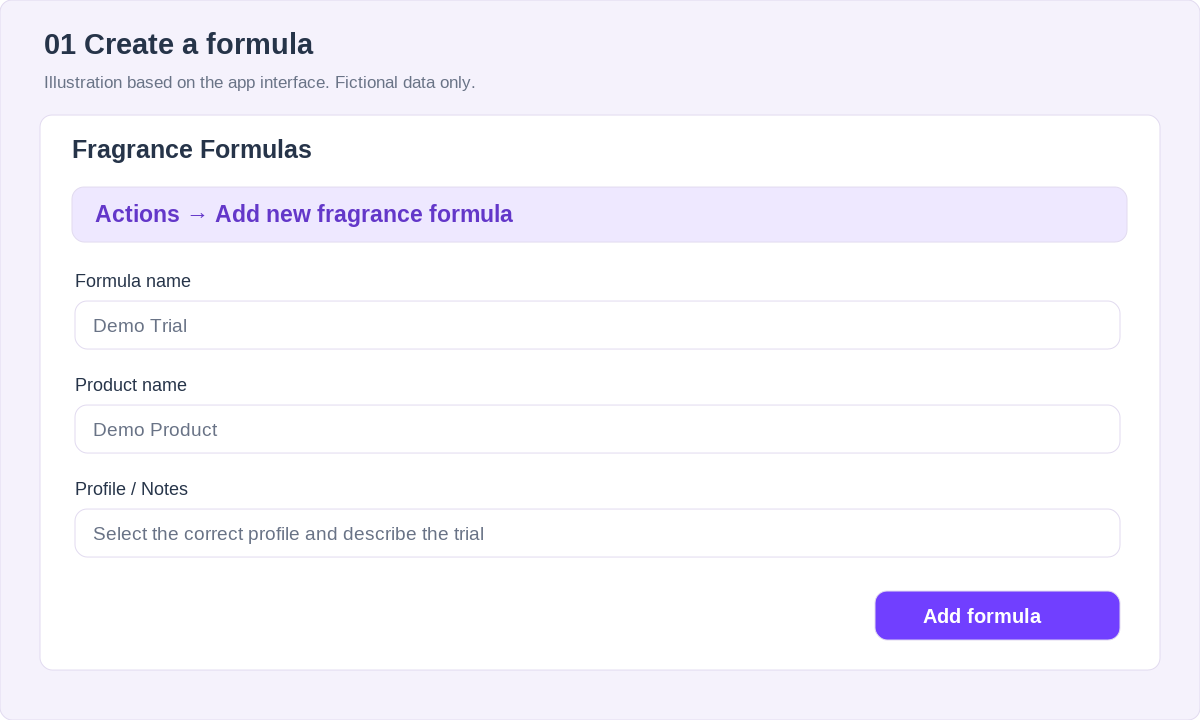
- ที่หน้า Fragrance Formulas กด Actions → Add new fragrance formula
- กรอก Formula name ให้ระบุสูตรได้ชัดเจน และ Product name สำหรับชื่อผลิตภัณฑ์ที่เกี่ยวข้อง
- เลือก Profile และข้อมูลประกอบที่ฟอร์มต้องการ เช่น Category หรือประเภทผลิตภัณฑ์ ตามบริบทของสูตรจริง
- ใส่ Notes เพื่อบอกวัตถุประสงค์ของการทดลอง แล้วกด Add formula
- รอข้อความยืนยัน และเปิดสูตรที่สร้างจากรายการหรือจากลิงก์ที่แอปแสดง
1.2 เพิ่มวัตถุดิบในสูตร
- ในแท็บ Formula เลือกวัตถุดิบจากช่องเลือกวัตถุดิบ
- ตรวจ Purity และ Select Dilutant ให้ตรงกับวัตถุดิบที่ใช้ ไม่ใช่เปอร์เซ็นต์ส่วนแบ่งของวัตถุดิบทั้งสูตร
- กรอก Quantity เป็นปริมาณตามหน่วยที่แอปแสดง เช่น g แล้วกด Add
- ทำซ้ำสำหรับวัตถุดิบอื่น และตรวจว่ารายการกับปริมาณปรากฏถูกต้องในตาราง
Purity บอกความเข้มข้นของวัตถุดิบที่นำมาใช้ ส่วนสัดส่วนของแต่ละรายการขึ้นกับ Quantity เทียบกับปริมาณรวม อย่ากรอกเปอร์เซ็นต์ส่วนแบ่งลงในช่อง Purity
2. ปรับปริมาณและสัดส่วน
2.1 แก้ Quantity ของรายการ
- ตรวจว่าสูตรอยู่ในสถานะที่แก้ไขได้ หากถูกล็อก ให้ดำเนินการตามสิทธิ์และขั้นตอนของทีมก่อน
- กดค่าที่คอลัมน์ Quantity ของวัตถุดิบที่ต้องการปรับ
- กรอกปริมาณใหม่ในหน่วยที่แอปแสดง แล้วบันทึกผ่านปุ่มยืนยันของช่องแก้ไขหรือหน้าต่างที่เปิดขึ้น รูปแบบตัวแก้ไขขึ้นอยู่กับการตั้งค่าแอป
- ตรวจปริมาณรวมและเปอร์เซ็นต์ที่คำนวณใหม่ อย่าดูเฉพาะตัวเลขของแถวที่แก้
2.2 ตัวอย่าง: เพิ่มตัวหนึ่งและลดอีกตัวเพื่อคงยอดรวม
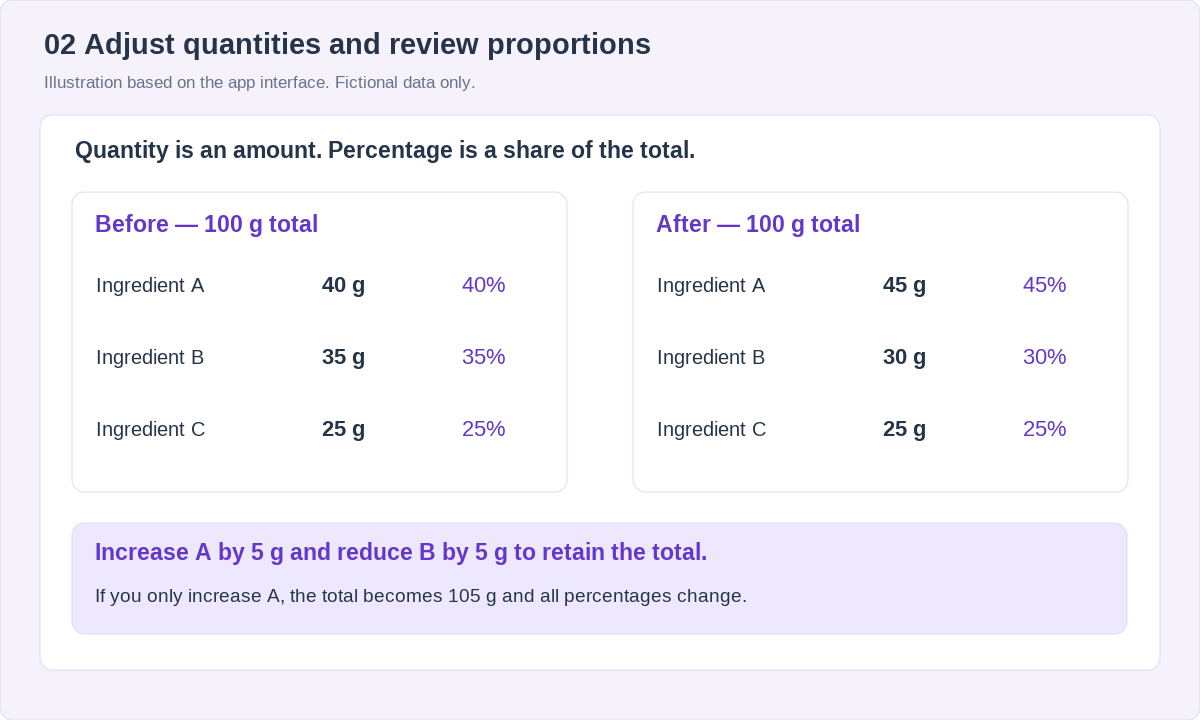
สมมติสูตรรวม 100 g มี A = 40 g, B = 35 g และ C = 25 g หากต้องการเพิ่ม A เป็น 45 g แต่ยังคงยอดรวม 100 g ให้ลด B เป็น 30 g และคง C ที่ 25 g สัดส่วนใหม่จะเป็น 45%, 30% และ 25%
หากเพิ่มเฉพาะ A โดยไม่ลดตัวอื่น ยอดรวมจะเป็น 105 g และเปอร์เซ็นต์ของทุกรายการจะเปลี่ยนตามยอดรวมใหม่ สูตรไม่จำเป็นต้องมีน้ำหนักรวม 100 g จึงจะรวมได้ 100% ให้แยกหน่วยปริมาณออกจากเปอร์เซ็นต์เสมอ
2.3 รู้จัก Adjust solvent และการ Scale
เมื่อเพิ่มวัตถุดิบ แอปมีตัวเลือก Adjust solvent เพื่อหักปริมาณที่เพิ่มออกจากตัวทำละลายที่เลือก ใช้เมื่อมีตัวทำละลายในสูตรและต้องการปรับยอดรวมด้วยวิธีนี้ ตรวจรายการตัวทำละลายและปริมาณคงเหลือก่อนยืนยัน
การ Scale คือการเปลี่ยนขนาดสูตรโดยคงอัตราส่วนเดิม เช่น จาก 100 g เป็น 200 g ต่างจากการแก้สัดส่วน เมื่อแอปแสดงสถานะ Scaled และยืนยันว่าสัดส่วนไม่เปลี่ยน จึงไม่จำเป็นต้องสร้าง Revision ใหม่เพียงเพราะเปลี่ยนขนาด
3. บันทึกเวอร์ชันด้วย Revisions
3.1 แยก Working draft ออกจาก Saved revision
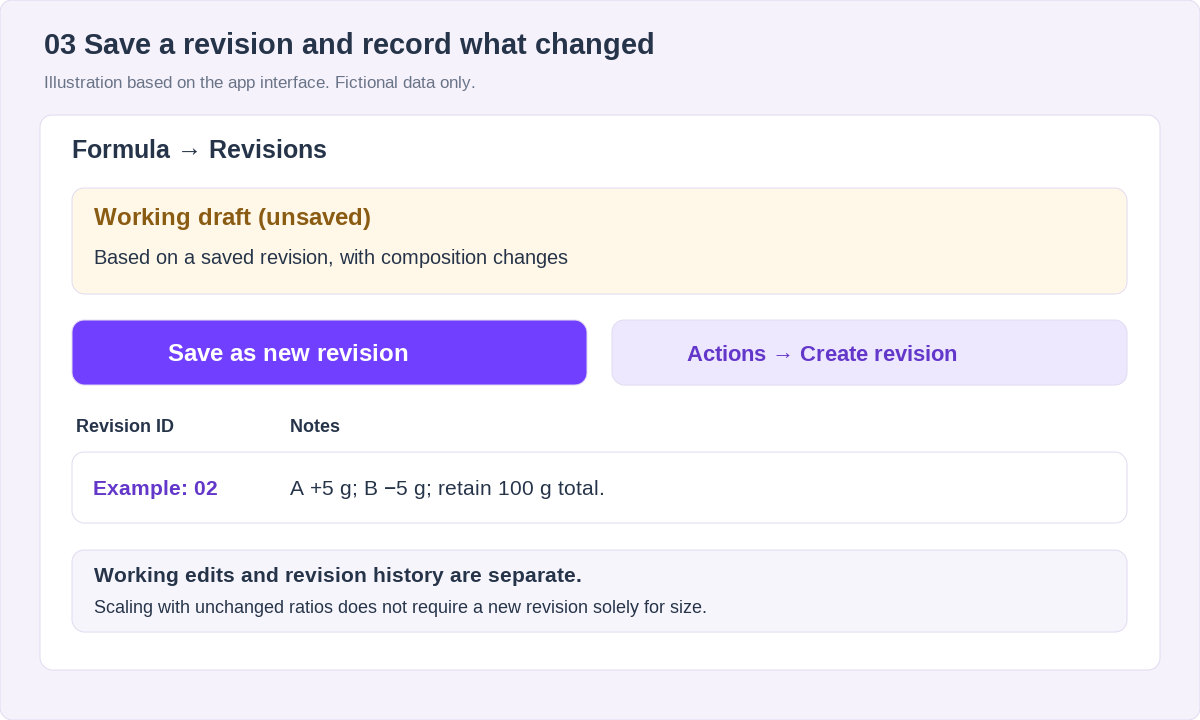
การเพิ่มหรือแก้ปริมาณที่สำเร็จอาจถูกเก็บในสูตรที่กำลังทำงานอยู่ แต่ยังไม่เท่ากับสร้างประวัติเวอร์ชันใหม่ ดูสถานะ Working draft และ Saved revision เพื่อรู้ว่าสูตรปัจจุบันตรงกับเวอร์ชันที่เก็บไว้หรือมีการเปลี่ยนแปลงเพิ่มเติม
3.2 เก็บเวอร์ชันที่ต้องการกลับมาดู
- เปิดแท็บ Revisions ในหน้าสูตร
- ถ้ามีแบบร่างที่เปลี่ยนจากเวอร์ชันเดิม กด Save as new revision หรือใช้ Actions → Create revision เมื่อแอปแสดงตัวเลือกนี้
- รอข้อความบันทึกสำเร็จ แล้วตรวจว่ามีรายการใหม่ในตาราง Revision ID และสถานะปัจจุบันอัปเดตแล้ว
- ในคอลัมน์ Notes กดข้อความหรือไอคอนแก้ไข เพื่อใส่เหตุผลของการปรับเวอร์ชัน แล้วบันทึกในหน้าต่างที่เปิดขึ้น
- ใช้หมายเหตุที่สื่อสารสิ่งที่เปลี่ยน เช่น “Increase A by 5 g and reduce B by 5 g; retain 100 g total” แทนคำว่า “แก้สูตร” เพียงอย่างเดียว
3.3 เปรียบเทียบก่อนพัฒนารอบถัดไป
หากกำลังแก้แบบร่างที่อ้างอิงเวอร์ชันเดิม ใช้ Compare with base revision เมื่อมีปุ่มนี้ เพื่อทบทวนความแตกต่างก่อนบันทึกเวอร์ชันใหม่
คำสั่งนี้ใช้ทิ้งการเปลี่ยนแปลงของแบบร่าง ไม่ใช่การบันทึกเวอร์ชัน หากยังต้องการเก็บการทดลองปัจจุบัน ให้บันทึกเป็น Revision ก่อนเลือกคำสั่งอื่น
เช็กก่อนจบการแก้ไข
- ชื่อสูตรและพื้นที่ทำงานถูกต้อง
- วัตถุดิบ Purity ตัวทำละลาย และหน่วยถูกต้อง
- ตรวจ Quantity ยอดรวม และเปอร์เซ็นต์หลังปรับแล้ว
- เก็บ Revision สำหรับสูตรที่ต้องการอ้างอิง พร้อม Notes ที่อธิบายการเปลี่ยนแปลง
- ตรวจว่าการบันทึกสำเร็จและมีรายการในแท็บ Revisions
คำถามที่พบบ่อย
เพิ่มสูตรแล้ว แต่ยังไม่มีวัตถุดิบ?
Add formula เป็นการสร้างรายการสูตร จากนั้นต้องเลือกวัตถุดิบ กรอก Quantity และกด Add ในหน้าสูตร
แก้ปริมาณแล้ว ทำไมยังเป็น Working draft?
การแก้สูตรกับการสร้าง Revision เป็นคนละขั้นตอน เปิด Revisions แล้วบันทึกเวอร์ชันที่ต้องการเก็บไว้เปรียบเทียบ
เปลี่ยนขนาดสูตรต้องสร้าง Revision ใหม่หรือไม่?
หากเปลี่ยนเฉพาะขนาดโดยคงสัดส่วนเดิม และแอปแสดงสถานะ Scaled จะไม่จำเป็นต้องสร้าง Revision ใหม่เพียงเพราะ Scale แต่ถ้าเปลี่ยนสัดส่วน ให้ตรวจสถานะแบบร่างและบันทึกเวอร์ชันตามต้องการ
กดแก้ Quantity ไม่ได้?
ตรวจสถานะล็อกของสูตรและสิทธิ์บัญชี รูปแบบช่องแก้ไขอาจต่างกันตามการตั้งค่า หากยังแก้ไม่ได้ ให้ติดต่อผู้ดูแลทีม