อัปเดตล่าสุด 1 Nov 2026
เพิ่งเริ่มใช้ Fragrantrix? คู่มือนี้จะพาคุณสมัครสมาชิก ยืนยันอีเมล ตั้งค่าโปรไฟล์ และรู้จักหน้าหลัก เพื่อเตรียมพร้อมก่อนเพิ่มวัตถุดิบหรือสร้างสูตรแรก
ก่อนเริ่ม: เตรียมอะไรบ้าง?
- อีเมลที่เปิดรับข้อความได้ เพื่อรับลิงก์ยืนยันการสมัครและใช้เข้าสู่ระบบ
- ชื่อบริษัทหรือห้องแล็บ ที่ต้องการใช้กับบัญชี
- ชื่อผู้ใช้งานและรหัสผ่าน รหัสผ่านต้องมีอย่างน้อย 8 ตัวอักษร แนะนำให้ใช้รหัสที่ไม่ซ้ำกับบริการอื่น
ให้ใช้ลิงก์เชิญที่ผู้ดูแลทีมส่งมา แทนการสมัครสร้างบัญชีบริษัทใหม่ด้วยตัวเอง
1. สมัครสมาชิกและยืนยันอีเมล
1.1 เปิดหน้าสมัครสมาชิก
ไปที่ หน้าสมัครสมาชิก Fragrantrix หากคุณเข้าสู่ระบบอยู่แล้ว แอปอาจพาไปหน้าหลักแทนฟอร์มสมัคร
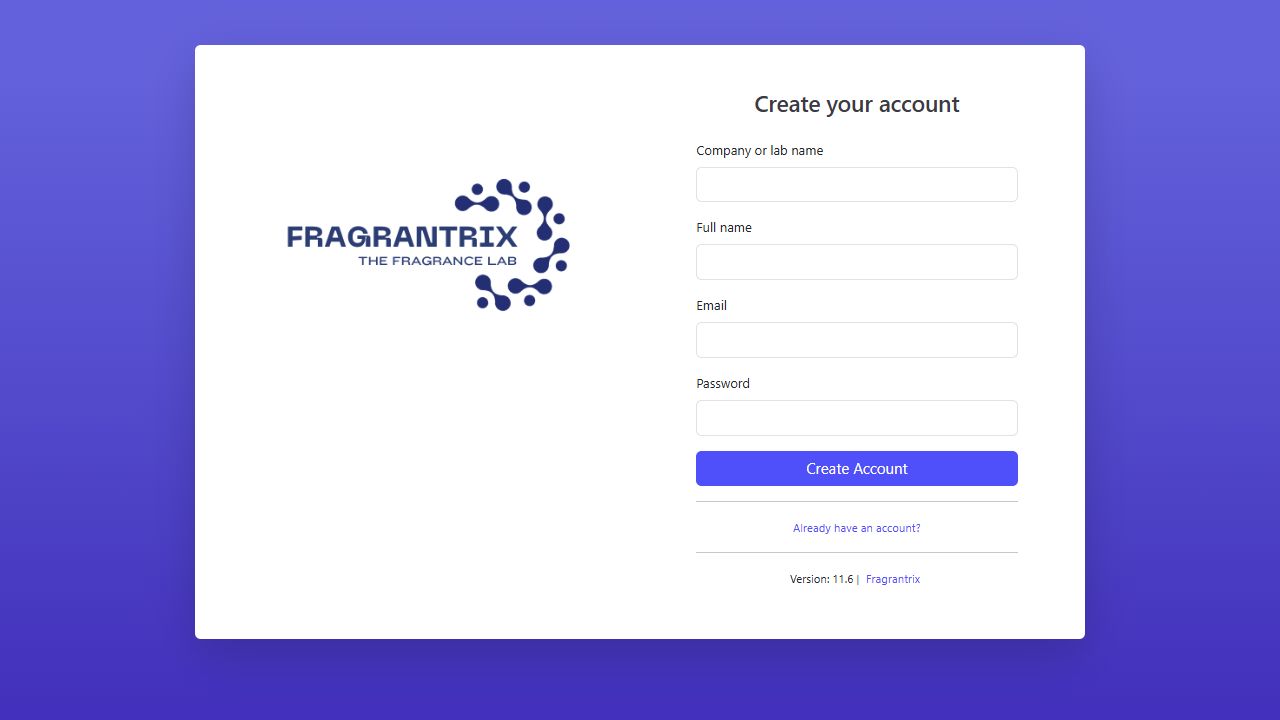
1.2 กรอกข้อมูลทั้ง 4 ช่อง
| ช่องในแอป | ข้อมูลที่ต้องกรอก | ตัวอย่าง |
|---|---|---|
| Company or lab name | ชื่อบริษัทหรือห้องแล็บ | Demo Fragrance Lab |
| Full name | ชื่อผู้ใช้งาน | Demo User |
| อีเมลที่ใช้งานได้จริง | ใช้อีเมลของคุณเอง | |
| Password | รหัสผ่านอย่างน้อย 8 ตัวอักษร | ตั้งรหัสผ่านของคุณเอง |
ตรวจการสะกดอีเมลให้ถูกต้อง แล้วกด Create Account หากมีขั้นตอนตรวจสอบเพิ่มเติมบนหน้าจอ ให้ทำตามข้อความที่แอปแสดง
1.3 ยืนยันอีเมลให้เรียบร้อย
- เมื่อแอปแจ้งให้ตรวจอีเมล เปิดกล่องจดหมายของอีเมลที่ใช้สมัคร
- เปิดข้อความยืนยันจาก Fragrantrix แล้วกดลิงก์ในอีเมล
- บนหน้าที่ยืนยันการสมัคร กด Verify Email เพื่อดำเนินการให้เสร็จ
- เมื่อยืนยันสำเร็จ ไปที่ หน้าเข้าสู่ระบบ และใช้อีเมลกับรหัสผ่านที่สมัครไว้
คุณยืนยันอีเมลสำเร็จและเข้าสู่แอปได้ หากยังค้างอยู่ที่ขั้นตอนยืนยัน ให้ทำขั้นตอนนั้นให้เสร็จก่อนเริ่มตั้งค่าบัญชี
2. ตั้งค่าบัญชีและโปรไฟล์
2.1 เปิด Your profile
หลังเข้าสู่ระบบ มองหารูปโปรไฟล์หรือตัวย่อชื่อบริเวณด้านล่างของแถบเมนูด้านซ้าย กดเพื่อเปิดเมนูบัญชี แล้วเลือก Your profile คุณจะพบหน้า Your Profile และส่วน Edit Profile Details
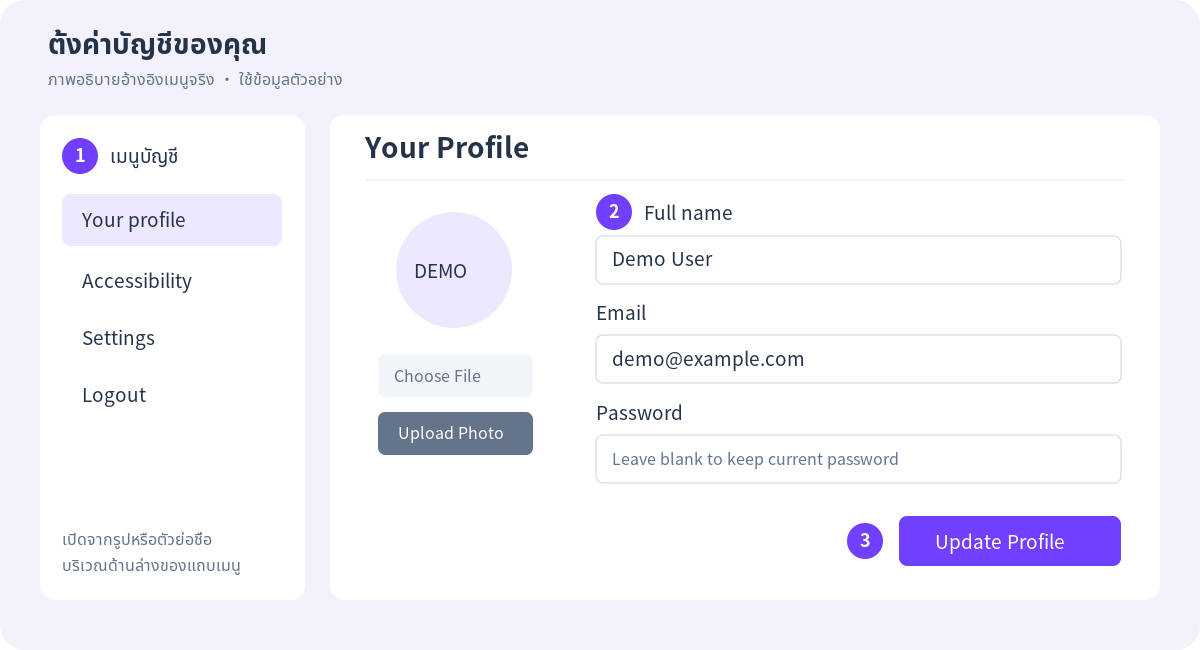
2.2 ตรวจข้อมูลส่วนตัวและบันทึก
- ตรวจ Full name ให้เป็นชื่อที่ต้องการใช้ในระบบ
- ตรวจ Email ว่าถูกต้อง การเปลี่ยนอีเมลมีผลต่อข้อมูลบัญชี จึงควรตรวจให้แน่ใจก่อนบันทึก
- ถ้าไม่ต้องการเปลี่ยนรหัสผ่าน ให้เว้นช่อง Password ว่าง หากเบราว์เซอร์เติมรหัสผ่านอัตโนมัติ ควรตรวจช่องนี้ก่อนบันทึก
- กด Update Profile และรอข้อความแจ้งผลจากระบบ หากมีข้อผิดพลาด ให้แก้ไขตามข้อความบนหน้าจอ
2.3 เพิ่มรูปโปรไฟล์ (ถ้าต้องการ)
ในส่วน Profile Photo กด Choose File เลือกรูปที่ต้องการ แล้วกด Upload Photo การเลือกรูปอย่างเดียวยังไม่ใช่การอัปโหลด ให้รอข้อความแจ้งผลและตรวจว่ารูปแสดงถูกต้อง
2.4 รู้จักเมนู Settings
เปิดเมนูบัญชีอีกครั้งแล้วเลือก Settings สำหรับการตั้งค่าเพิ่มเติม เช่น AI Assistant, Subscription และ Team Management ตามสิทธิ์ของคุณ
- AI Assistant: ตั้งค่าผู้ช่วย AI และดูข้อมูลการใช้งานที่แอปแสดง
- Subscription: ตรวจข้อมูลแพ็กเกจและการสมัครใช้งาน
- Team Management: จัดการสมาชิกสำหรับผู้ที่มีสิทธิ์ดูแลทีม
การเริ่มต้นครั้งแรกให้ตรวจโปรไฟล์ก่อน ส่วนการตั้งค่า AI แพ็กเกจ หรือทีม ค่อยดำเนินการเมื่อจำเป็นและมีสิทธิ์เข้าถึง
3. รู้จักหน้าหลักของ Fragrantrix
กด DASHBOARD ในแถบเมนูด้านซ้ายเพื่อกลับหน้าภาพรวม หน้านี้ช่วยให้คุณเห็นงานที่ต้องติดตามและเปิดไปยังข้อมูลสำคัญได้เร็วขึ้น
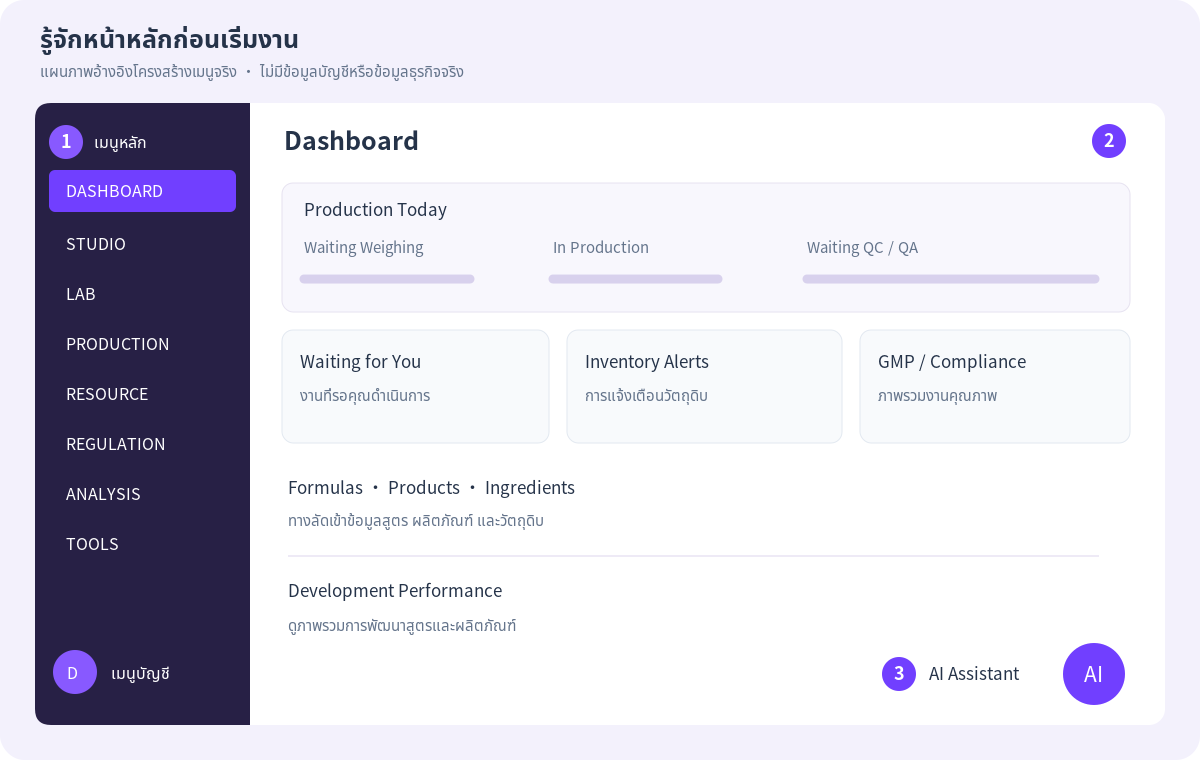
3.1 พื้นที่สรุปงานบน Dashboard
- Production Today: สรุปสถานะงานผลิต เช่น รอชั่ง อยู่ระหว่างผลิต และรอตรวจ QC / QA
- Waiting for You: งานที่รอให้คุณดำเนินการ
- Inventory Alerts: การแจ้งเตือนเกี่ยวกับวัตถุดิบและสต็อก
- GMP / Compliance: ภาพรวมงานคุณภาพและการกำกับดูแล
- Formulas, Products และ Ingredients: ทางลัดไปยังข้อมูลสูตร ผลิตภัณฑ์ และวัตถุดิบ
- Development Performance: ภาพรวมการพัฒนาสูตรและผลิตภัณฑ์
บัญชีใหม่อาจยังไม่มีรายการหรือแสดงค่าเป็นศูนย์ ข้อมูลบน Dashboard จะเปลี่ยนตามข้อมูลและงานที่มีในบัญชี
3.2 เลือกเมนูให้ตรงกับงาน
| เมนู | ใช้ทำอะไร |
|---|---|
| DASHBOARD | กลับมาดูภาพรวมและงานที่ต้องติดตาม |
| STUDIO | ทำงานด้านการพัฒนาและจัดการสูตร |
| LAB | เข้าถึงงานห้องแล็บและข้อมูลที่เกี่ยวข้อง |
| PRODUCTION | เข้าถึงงานผลิตและติดตามสถานะ |
| RESOURCE | เข้าถึงข้อมูลทรัพยากร เช่น วัตถุดิบ |
| REGULATION | เปิดข้อมูลกฎระเบียบและข้อกำหนด |
| ANALYSIS / TOOLS | เข้าถึงงานวิเคราะห์และเครื่องมือที่แอปมีให้ |
กดชื่อหมวดเพื่อเปิดเมนูย่อย แล้วเลือกงานที่ต้องการ เมนูที่เห็นอาจแตกต่างกันตามบทบาท สิทธิ์ และแพ็กเกจของบัญชี
3.3 ปุ่ม AI Assistant และเมนูบัญชี
ปุ่ม AI Assistant อยู่บริเวณมุมขวาล่างของหน้าจอ ใช้เปิดหน้าต่างสนทนากับผู้ช่วย AI เมื่อบัญชีมีสิทธิ์ใช้งาน ส่วนรูปโปรไฟล์หรือตัวย่อชื่อในแถบด้านซ้ายใช้เปิด Your profile, Settings และ Logout
พร้อมเริ่มงานแล้วหรือยัง?
- สมัครสมาชิกและยืนยันอีเมลเรียบร้อย
- เข้าสู่ระบบด้วยอีเมลของตนเองได้
- ตรวจชื่อและข้อมูลโปรไฟล์แล้ว
- รู้วิธีกลับหน้า Dashboard และเปิดเมนูบัญชี
- รู้ว่าจะไปที่ใดเมื่อต้องการเริ่มจัดการวัตถุดิบหรือสูตร
ลำดับถัดไปที่แนะนำคือ เตรียมข้อมูลวัตถุดิบ → เพิ่มวัตถุดิบ → เริ่มสร้างสูตร เพื่อให้มีข้อมูลพร้อมสำหรับทำงานกับสูตรของคุณ
คำถามที่พบบ่อย
ไม่พบอีเมลยืนยันการสมัคร ต้องทำอย่างไร?
ตรวจกล่องจดหมายขยะหรือ Spam และตรวจว่าใช้อีเมลถูกต้อง หากลิงก์หมดอายุและแอปแสดงปุ่ม Resend Verification Link ให้ขอลิงก์ใหม่จากหน้านั้น หากยังไม่สำเร็จ ให้ติดต่อผู้ดูแลผ่าน หน้าติดต่อ
กดสมัครแล้วกลับไปหน้าหลักทันที?
คุณอาจเข้าสู่ระบบอยู่แล้ว ถ้าต้องการเพียงเริ่มใช้งาน ให้ตรวจโปรไฟล์ในบัญชีปัจจุบันก่อน ไม่จำเป็นต้องสมัครซ้ำ
เข้าร่วมบริษัทเดิม ต้องสมัครใหม่หรือไม่?
หากบริษัทหรือทีมของคุณใช้งานอยู่แล้ว ให้ขอลิงก์เชิญจากผู้ดูแลทีม เพื่อเข้าร่วมบัญชีที่ถูกต้อง
ไม่เห็นบางเมนูเหมือนในคู่มือ?
เมนูและสิทธิ์เข้าถึงขึ้นอยู่กับบทบาท แพ็กเกจ และการตั้งค่าของบัญชี ให้ติดต่อผู้ดูแลทีมเพื่อตรวจสิทธิ์ของคุณ
ลืมรหัสผ่าน?
เปิดหน้าเข้าสู่ระบบและเลือก Forgot Password แล้วทำตามขั้นตอนที่แอปแสดง โดยใช้อีเมลของบัญชีที่สมัครไว้