อัปเดตล่าสุด 1 Nov 2026
กำหนดลักษณะ Accord ของวัตถุดิบแต่ละรายการใน Fragrantrix โดยเลือก Main Accords แจกแจง Weight ตั้งผลกระทบในช่วง Top / Heart / Base และตรวจภาพรวมก่อนบันทึก คู่มือนี้ใช้ข้อมูลสมมติสำหรับอธิบายการตั้งค่าเท่านั้น
ก่อนเริ่ม: ตั้งค่าให้กับวัตถุดิบที่ถูกต้อง
เตรียมข้อมูลลักษณะกลิ่นและผลการประเมินที่ทีมใช้เป็นเกณฑ์ร่วมกัน หากเป็นวัตถุดิบต่างความเข้มข้นหรือต่างตัวทำละลาย ให้ตรวจว่ากำลังแก้ไขรายการที่ตรงกับวัตถุดิบจริง
- เปิด Ingredients แล้วค้นหาชื่อหรือ CAS
- กดชื่อวัตถุดิบเพื่อเปิดหน้าจัดการ ตรวจชื่อและข้อมูล General อีกครั้ง
- เปิดแท็บ Note Impact จะพบ Main Accords, Odor Intensity, ตาราง Weight / Top / Heart / Base และ Accord Fingerprint
ถ้าเพิ่งเพิ่มวัตถุดิบใหม่ ต้องบันทึก General ให้สำเร็จก่อน จึงจะเปิดแท็บเพิ่มเติมได้ ดูขั้นตอนใน คู่มือจัดการวัตถุดิบ
ไม่ใช่ช่องกำหนดปริมาณวัตถุดิบในสูตร ไม่ใช่ Purity และไม่ใช่ข้อกำหนดปริมาณการใช้สาร
1. เลือก Main Accords ของวัตถุดิบ
- กดช่อง Main Accords แล้วพิมพ์บางส่วนของชื่อ Accord
- เลือกชื่อจากรายการแนะนำที่ระบบมี เช่น Floral, Woody หรือ Citrus หากมีชื่อนั้นในบัญชีของคุณ
- เลือกเพิ่มได้มากกว่าหนึ่ง Accord ตามข้อมูลของวัตถุดิบ แต่ไม่ควรเพิ่มเพียงเพื่อให้มีหลายกลุ่ม
- ตรวจชื่อที่แสดงเป็นแท็ก แต่ละ Accord ที่เลือกจะมีแถวสำหรับตั้ง Weight และผลกระทบตามช่วงกลิ่น
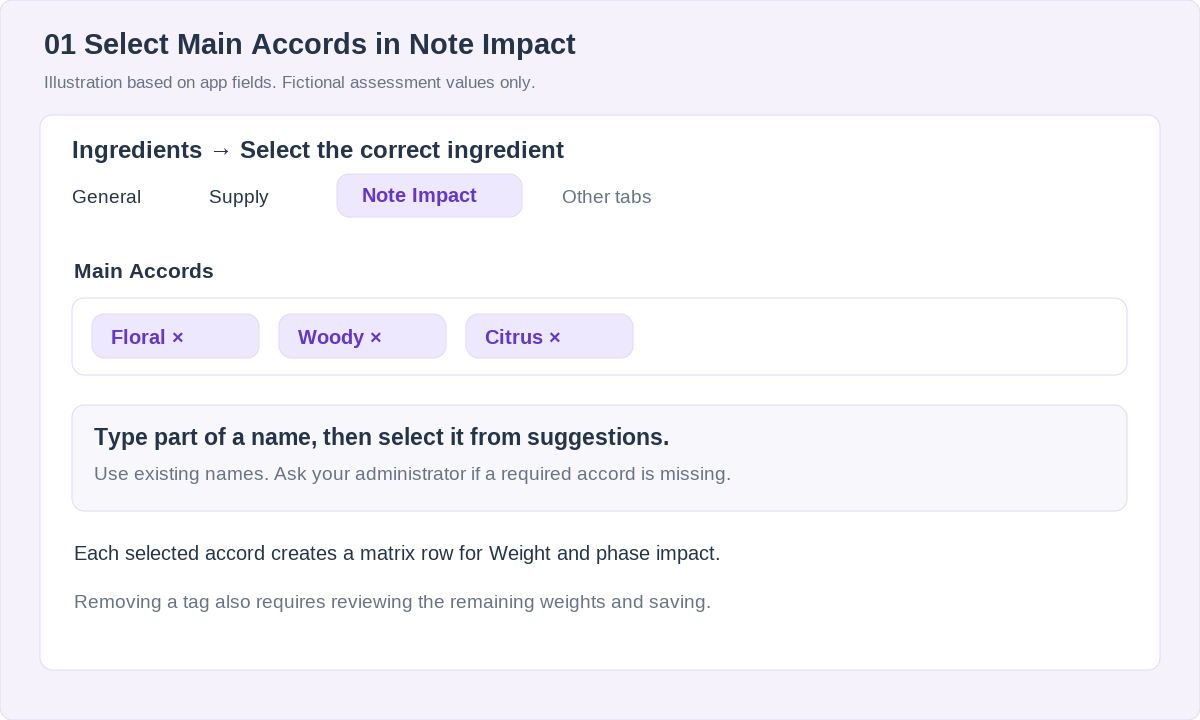
ช่องนี้ให้เลือกจากรายชื่อที่ระบบมี ไม่ใช่ช่องสร้างชื่อ Accord อิสระ หากหาไม่พบ ให้ตรวจการสะกดหรือให้ผู้ดูแลตรวจรายชื่อ Main Accords ก่อน
หากเลือกผิด ให้เอาแท็กนั้นออก แล้วตรวจ Weight ของรายการที่เหลืออีกครั้ง การเพิ่มหรือลบแท็กยังต้องกด Save เพื่อบันทึก
2. ตั้ง Weight ให้รวมเป็น 100
Weight ใช้แจกแจงน้ำหนักสัมพัทธ์ของ Accords ที่เลือกสำหรับวัตถุดิบรายการนี้ กรอกเป็นจำนวนเต็มตั้งแต่ 0 ถึง 100 และตรวจ Total Weight ให้รวมเป็น 100/100 เมื่อมี Accords ที่เลือกอยู่
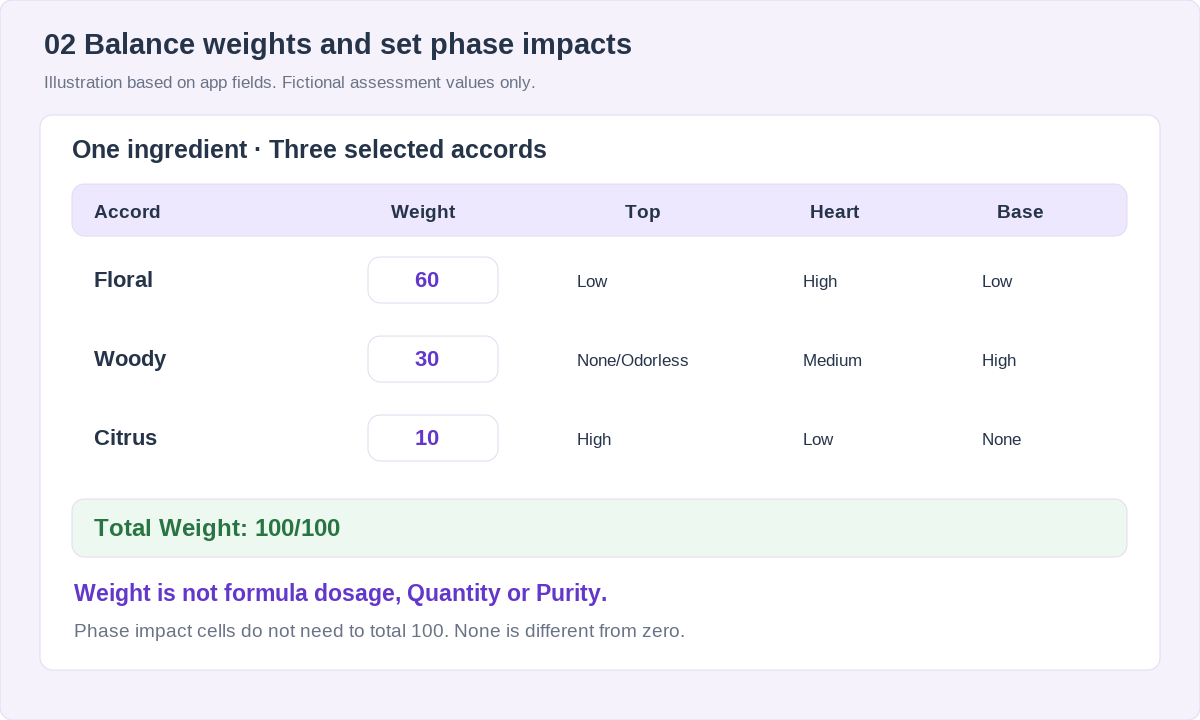
ตัวอย่างวิธีตรวจยอดรวม
- ถ้าเลือก Accord เดียวและต้องการใช้เพียงกลุ่มนั้น ให้ Weight เป็น 100
- ถ้าเลือกสามกลุ่ม อาจใช้ตัวเลขตัวอย่าง Floral = 60, Woody = 30, Citrus = 10 รวมเป็น 100 โดยค่าจริงต้องมาจากข้อมูลที่ทีมประเมิน
- ถ้าเปลี่ยน Floral จาก 60 เป็น 70 โดยไม่แก้ตัวอื่น ยอดรวมจะกลายเป็น 110 ต้องปรับรายการอื่นให้ยอดรวมกลับเป็น 100 ก่อนบันทึก
- หากเพิ่ม Accord ใหม่ แถวใหม่อาจเริ่มที่ Weight = 0 ให้ตรวจและจัดสรรน้ำหนักใหม่ตามต้องการ
Weight = 0 ไม่เหมือนกับการลบแท็ก หากไม่ต้องการจัดกลุ่มนั้นแล้ว ให้ทบทวนว่าจะนำแท็กออกหรือเก็บไว้ตามแนวทางของทีม
Floral Weight = 60 ไม่ได้หมายความว่าต้องใส่วัตถุดิบนี้ 60% ในสูตร และไม่ใช่ความบริสุทธิ์ 60% การตั้ง Quantity และสัดส่วนสูตรทำในหน้าสูตรแยกต่างหาก
3. ตั้งผลกระทบของแต่ละ Accord ตามช่วงกลิ่น
ในแต่ละแถว เลือกค่าที่คอลัมน์ Top, Heart และ Base เพื่อบันทึกผลการประเมินของ Accord นั้นในแต่ละช่วง ใช้เกณฑ์การประเมินเดียวกันภายในทีม
| ตัวเลือก | ความหมายในการตั้งค่า |
|---|---|
| None | ยังไม่กำหนดค่าของช่องนั้น ไม่ใช่การระบุผลกระทบเป็นศูนย์ |
| None/Odorless | กำหนดค่าเป็น 0 ตามการประเมินในช่อง Accord และช่วงกลิ่นนั้น |
| Low | ระดับต่ำ ตัวเลือกในระบบใช้ค่า 10 |
| Medium | ระดับกลาง ตัวเลือกในระบบใช้ค่า 50 |
| High | ระดับสูง ตัวเลือกในระบบใช้ค่า 100 |
ค่าของ Top / Heart / Base ไม่ต้องรวมเป็น 100 และไม่ใช่ค่า Weight ที่ต้องปรับยอดรวม อย่าตีความ None/Odorless ในช่องหนึ่งว่าเป็นข้อสรุปว่าวัตถุดิบทั้งตัวไม่มีกลิ่น
Odor Intensity เป็นอีกช่องหนึ่ง
Odor Intensity เป็นค่าความเข้มกลิ่นระดับวัตถุดิบ แยกจาก Weight ของแต่ละ Accord หากกรอกให้ใช้ค่าตั้งแต่ 0 ถึง 100 ตามข้อมูลที่ทีมประเมิน การเว้นว่างไม่ใช่การกำหนดค่าเป็น 0 และระบบอาจใช้ค่าเริ่มต้นในการคำนวณ
ไม่ควรตั้งทุกค่าเป็น High หรือใส่ตัวเลขตามตัวอย่างเพียงเพื่อให้กราฟแสดงผล หากยังไม่มีข้อมูล ให้คงสถานะที่สื่อว่ายังไม่ได้ประเมินและให้ทีมทบทวนก่อนนำไปใช้
4. ตรวจ Accord Fingerprint แล้วกด Save
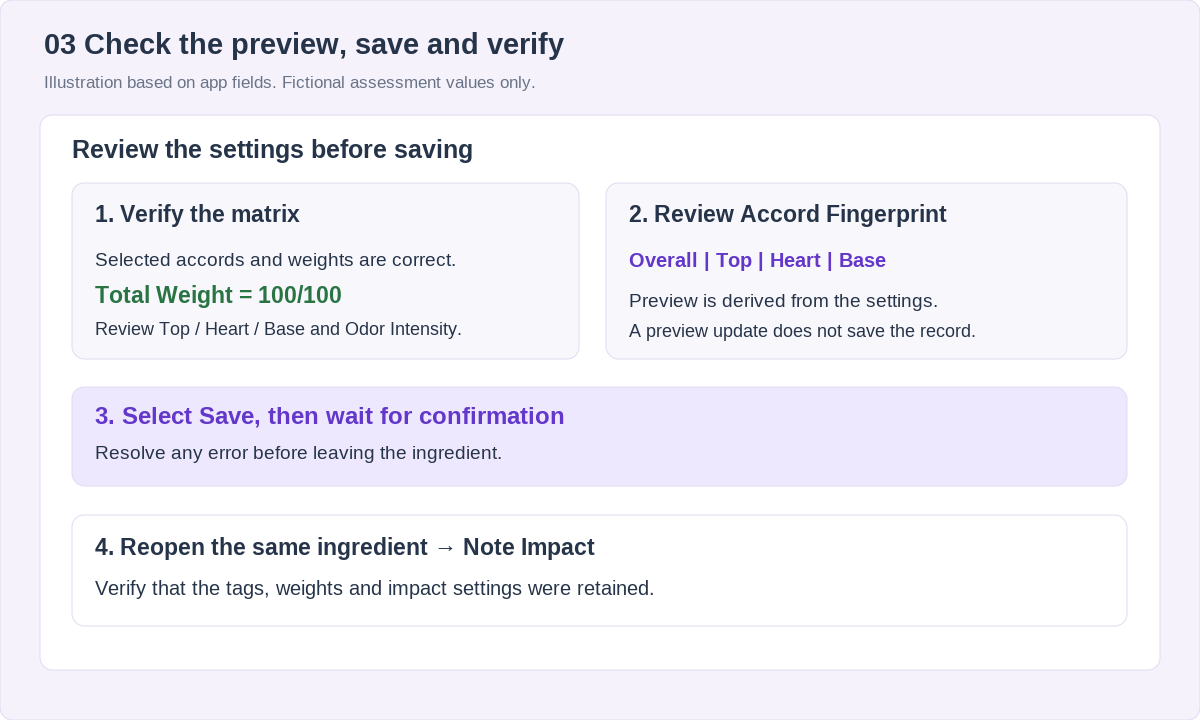
- ตรวจชื่อวัตถุดิบและรายชื่อ Main Accords ว่าถูกต้อง
- ตรวจ Total Weight = 100/100 และทบทวนค่า Top / Heart / Base กับ Odor Intensity
- ดู Accord Fingerprint โดยสลับ Overall, Top, Heart และ Base เพื่อดูภาพรวมที่ระบบคำนวณ
- กด Save และรอข้อความยืนยัน หากมีข้อผิดพลาด ให้แก้ไขตามข้อความก่อน
- ปิดแล้วเปิดวัตถุดิบรายการเดิมและแท็บ Note Impact อีกครั้ง ตรวจว่าแท็ก Weight และค่าที่ตั้งไว้ยังอยู่ตามที่บันทึก
Fingerprint สามารถอัปเดตเป็นภาพตัวอย่างระหว่างแก้ไขได้ ยังต้องกด Save เพื่อเก็บข้อมูล และกราฟที่คำนวณอาจไม่ตรงกับตัวเลข Weight แบบหนึ่งต่อหนึ่ง เพราะใช้ข้อมูลผลกระทบในช่วงกลิ่นร่วมด้วย
เมื่อข้อมูลวัตถุดิบเปลี่ยน ควรทบทวนภาพรวม Accord ในสูตรที่เกี่ยวข้องอีกครั้ง โดยไม่ถือว่าการตั้งค่าในบทนี้เป็นการสร้าง Revision ของสูตร
คำถามที่พบบ่อย
ปุ่ม Save กดไม่ได้ เพราะอะไร?
ถ้าเลือก Accords อยู่ ให้ตรวจ Total Weight ว่ารวมเป็น 100 พอดี ตรวจทุกแถว โดยเฉพาะหลังเพิ่มหรือลบแท็ก
เลือกได้มากกว่าหนึ่ง Main Accord หรือไม่?
ได้ เลือกชื่อจากรายการที่มี แล้วแจกแจง Weight ให้รวมเป็น 100 ตามข้อมูลประเมินของวัตถุดิบ
พิมพ์ชื่อใหม่แล้วไม่เป็นแท็ก?
ช่อง Main Accords รับชื่อจากรายการที่ระบบมี ให้เลือกจากรายการแนะนำ หากไม่มีชื่อที่ต้องการ ให้ผู้ดูแลตรวจรายชื่อก่อน
กราฟว่างหรือบางช่วงไม่มีแท่ง?
ตรวจรายชื่อ Accords, Weight และค่า Top / Heart / Base โดยเฉพาะช่องที่ยังเป็น None หรือกำหนดเป็น 0 หากขึ้นข้อความโหลดข้อมูลไม่สำเร็จ ให้ลองเปิดแท็บใหม่ และตรวจว่าบันทึกสำเร็จหรือไม่
ไม่เห็น Note Impact?
ตรวจว่าเปิดรายการวัตถุดิบที่บันทึกแล้ว ไม่ใช่ฟอร์มเพิ่มใหม่ที่ยังไม่บันทึก หากยังไม่พบ ให้ผู้ดูแลตรวจรุ่นแอปและสิทธิ์ของบัญชี
ขึ้นข้อความ Accord matrix migration has not been applied?
แจ้งผู้ดูแลระบบให้ตรวจความพร้อมของฟีเจอร์ก่อน ไม่ควรเปลี่ยนค่าหรือสร้างวัตถุดิบซ้ำเพื่อแก้ข้อความนี้