อัปเดตล่าสุด 1 Nov 2026
จัดข้อมูลวัตถุดิบให้พร้อมก่อนนำไปใช้ในสูตร คู่มือนี้สอนวิธีเพิ่มวัตถุดิบใหม่ บันทึกหรือแก้ไขราคาของผู้ขาย และค้นหาข้อมูลที่ต้องการใน Fragrantrix ทีละขั้นตอน
ก่อนเริ่ม: เตรียมข้อมูลให้พร้อม
เข้าสู่แอป แล้วเปิด หน้า Ingredients หรือเลือก Ingredients จากหมวด RESOURCE ในแถบเมนู ค้นหาชื่อหรือ CAS ของวัตถุดิบก่อน เพื่อหลีกเลี่ยงการเพิ่มรายการซ้ำ
- ข้อมูลระบุตัววัตถุดิบ: ชื่อวัตถุดิบ และ CAS / INCI / IUPAC ตามเอกสารที่มี
- ลักษณะวัตถุดิบ: สถานะของเหลวหรือของแข็ง ความเข้มข้น และตัวทำละลายถ้ามี
- ข้อมูลการซื้อ: ผู้ขาย ราคา ขนาดบรรจุ และหน่วยของขนาดบรรจุ
ชื่อ CAS และลักษณะของสารอยู่ในข้อมูลวัตถุดิบ ส่วนราคา ขนาดบรรจุ และหน่วยอยู่ในรายการผู้ขายของวัตถุดิบนั้น วัตถุดิบหนึ่งรายการจึงมีข้อมูลผู้ขายได้มากกว่าหนึ่งราย
1. เพิ่มวัตถุดิบใหม่
1.1 เปิดฟอร์ม Create new ingredient
- ที่หน้า Ingredients กด Actions บริเวณด้านบน
- เลือก Create new ingredient
- ในหน้าต่าง Add ingredient ให้กรอกข้อมูลในแท็บ General
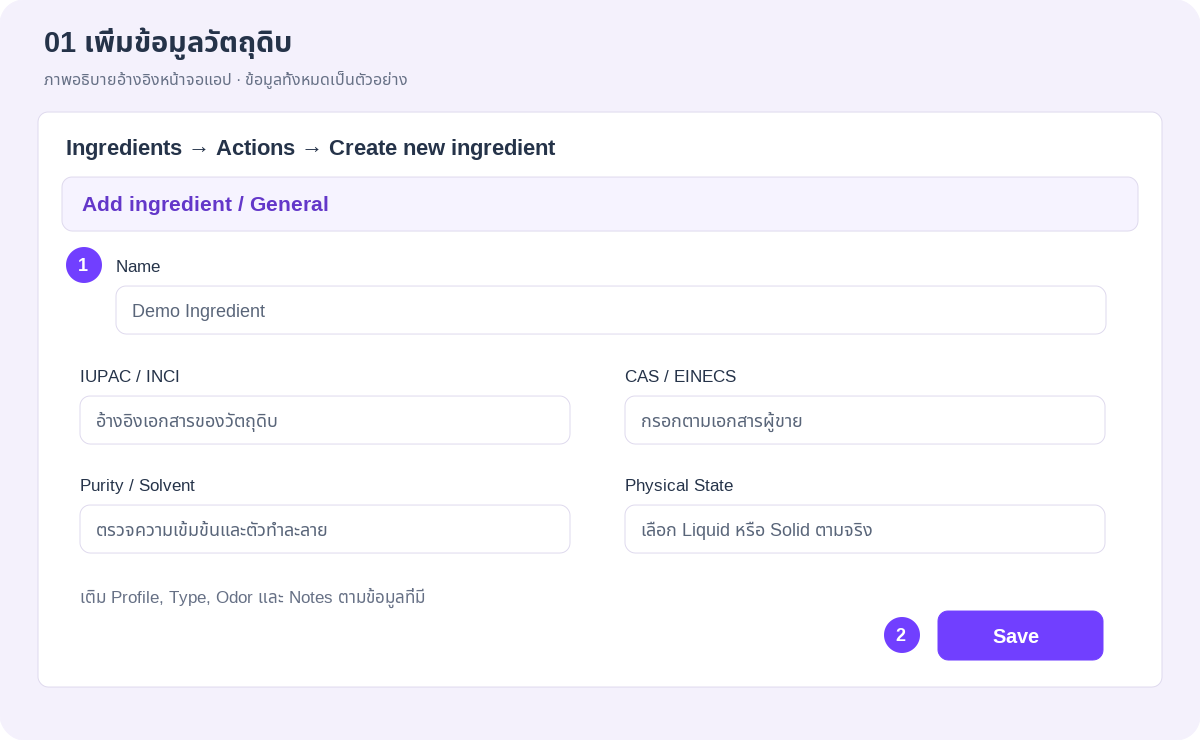
1.2 กรอกข้อมูลให้ตรงกับวัตถุดิบ
| ช่องในแอป | วิธีกรอก |
|---|---|
| Name | ชื่อที่ทีมใช้ระบุวัตถุดิบ ช่องนี้ต้องมีข้อมูลก่อนบันทึก ตั้งชื่อให้แยกแยะจากรายการใกล้เคียงได้ |
| IUPAC / INCI | กรอกชื่อจากเอกสารผู้ขายในช่องให้ตรงประเภท ไม่ใช้แทนกัน |
| CAS / EINECS | กรอกรหัสตามเอกสารของวัตถุดิบ หากเป็นสารผสม ให้ตรวจเอกสารและคำแนะนำบนฟอร์มก่อนระบุข้อมูล |
| Purity / Solvent | ตรวจความเข้มข้นและตัวทำละลายให้ตรงกับวัตถุดิบที่ใช้ อย่าคงค่า 100% ไว้โดยไม่ได้ตรวจเอกสาร |
| Physical State | เลือก Liquid สำหรับของเหลว หรือ Solid สำหรับของแข็งตามลักษณะจริง |
| Profile / Type / Olfactive family | เลือกการจัดกลุ่มตามข้อมูลที่มี เพื่อช่วยจัดระเบียบและค้นหาวัตถุดิบ |
| Odor / Notes | บันทึกลักษณะกลิ่นหรือหมายเหตุที่ทีมควรทราบ |
ข้อมูลใดที่ยังไม่ทราบ ให้ตรวจจากเอกสารก่อนกรอก ไม่ควรเดารหัสสารหรือค่าความเข้มข้นเพื่อให้ครบช่อง
1.3 บันทึกและตรวจรายการที่สร้าง
- เลื่อนลงไปที่ปุ่ม Save แล้วกดบันทึก
- รอข้อความแจ้งผล หากระบบแจ้งข้อผิดพลาด ให้แก้ตามข้อความก่อนดำเนินการต่อ
- เมื่อบันทึกสำเร็จ ตรวจว่าชื่อและรายละเอียดถูกต้อง ระบบจะแสดงหน้าจัดการวัตถุดิบที่สร้างไว้
- กลับหน้า Ingredients แล้วค้นหาชื่อนั้น เพื่อยืนยันว่าพบรายการและเปิดดูได้
มีรายการวัตถุดิบใหม่ในระบบ พร้อมข้อมูล General ที่ถูกต้อง ขั้นตอนถัดไปคือเพิ่มข้อมูลผู้ขายและราคาในแท็บ Supply
2. เพิ่มผู้ขายและแก้ไขราคา
2.1 เปิดแท็บ Supply
ที่หน้า Ingredients กดชื่อวัตถุดิบที่ต้องการจัดการ แล้วเลือกแท็บ Supply ภายในจะแสดงส่วน Suppliers พร้อมรายการผู้ขาย ราคา และขนาดบรรจุ
ต้องบันทึกวัตถุดิบใหม่ด้วย Save ก่อน จึงจะมีหน้าจัดการพร้อมแท็บเพิ่มเติม หากยังอยู่ในฟอร์ม Add ingredient ที่ยังไม่บันทึก จะเห็นเฉพาะ General
2.2 ถ้ายังไม่มีผู้ขาย ให้เพิ่มรายการก่อน
- ในส่วน Suppliers กด Actions → Add new
- เลือกผู้ขายในช่อง Name หากไม่มีรายชื่อที่ต้องการ ให้ผู้ดูแลเตรียมข้อมูลผู้ขายก่อน
- กรอก URL, Price, Size และข้อมูลที่ฟอร์มกำหนด
- ตรวจ Measurement Unit ให้ตรงกับขนาดบรรจุ เช่น g หรือ ml และตรวจสกุลเงินที่แสดงคู่กับราคา
- เพิ่มข้อมูลอื่นตามที่มี เช่น Manufacturer, Batch หรือ SKU แล้วกด Add
- รอผลการบันทึกและตรวจว่ารายการปรากฏในตาราง Suppliers
2.3 แก้ไขราคาของรายการผู้ขายเดิม
- เลือกแถวของผู้ขายที่ต้องการแก้ โดยตรวจชื่อผู้ขาย ขนาดบรรจุ และหน่วยให้ตรงกับใบเสนอราคา
- กดค่าที่คอลัมน์ Price เพื่อเปิดช่องแก้ไข
- ใส่ราคาใหม่เป็นตัวเลข แล้วกดปุ่ม เครื่องหมายถูก ✓ เพื่อบันทึก หากต้องการยกเลิก ให้กด ×
- ตรวจว่าราคาในตารางเปลี่ยนเป็นค่าที่ต้องการ หากมีข้อความผิดพลาด ให้แก้ไขและบันทึกใหม่
- หากขนาดบรรจุเปลี่ยนด้วย ให้ตรวจและแก้ Size กับ Measurement Unit ให้สอดคล้องกัน
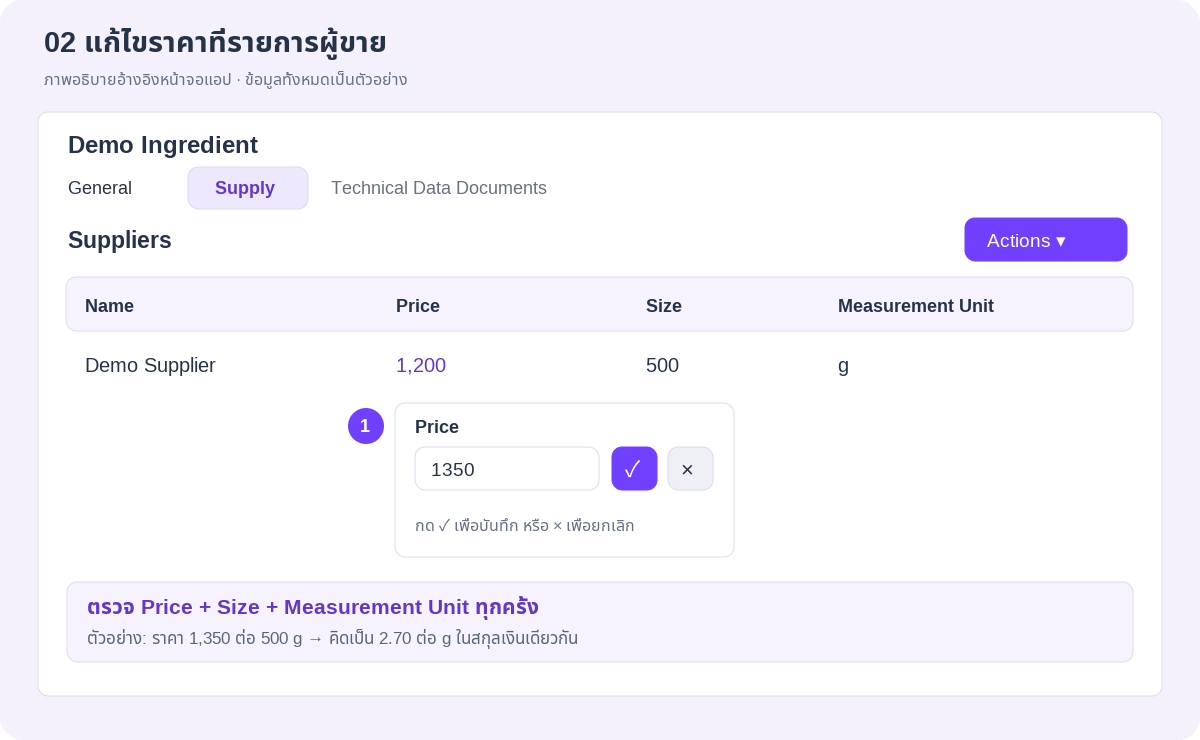
ตัวอย่างสมมติ: ราคา 1,350 ต่อขนาด 500 g เท่ากับ 2.70 ต่อ g ในสกุลเงินเดียวกัน จึงไม่ควรกรอก 2.70 เป็น Price โดยยังคง Size ไว้ที่ 500 g และไม่ควรถือว่า g กับ ml มีค่าเท่ากัน
หากวัตถุดิบมีหลายผู้ขาย ให้แก้เฉพาะรายการที่ต้องการ การเปลี่ยนราคาหนึ่งแถวไม่ใช่การเปลี่ยนราคาของผู้ขายทุกราย และควรกลับไปตรวจต้นทุนในสูตรที่เกี่ยวข้องหลังอัปเดตข้อมูลราคา
ถ้าคลิกราคาไม่ได้หรือไม่เห็น Add new อาจเป็นเพราะสิทธิ์ของบัญชี ให้ผู้ดูแลทีมตรวจสิทธิ์การแก้ไขข้อมูลผู้ขาย
3. ค้นหาและเปิดดูข้อมูลวัตถุดิบ
3.1 ค้นหาอย่างรวดเร็ว
- กลับไปหน้า Ingredients
- พิมพ์คำค้นในช่องค้นหาเหนือรายการ ซึ่งมีคำแนะนำ Name, CAS, EINECS, IUPAC, odor..
- เริ่มจากชื่อบางส่วนหรือ CAS ที่ทราบ แล้วรอรายการปรับตามคำค้น
- ตรวจชื่อ รหัส และคำอธิบายให้ตรงกับวัตถุดิบที่ต้องการ จากนั้นกดชื่อเพื่อเปิดรายละเอียด
- หากต้องการกลับไปดูทั้งหมด ให้ลบข้อความในช่องค้นหา และตรวจว่าไม่มีตัวกรองขั้นสูงค้างอยู่
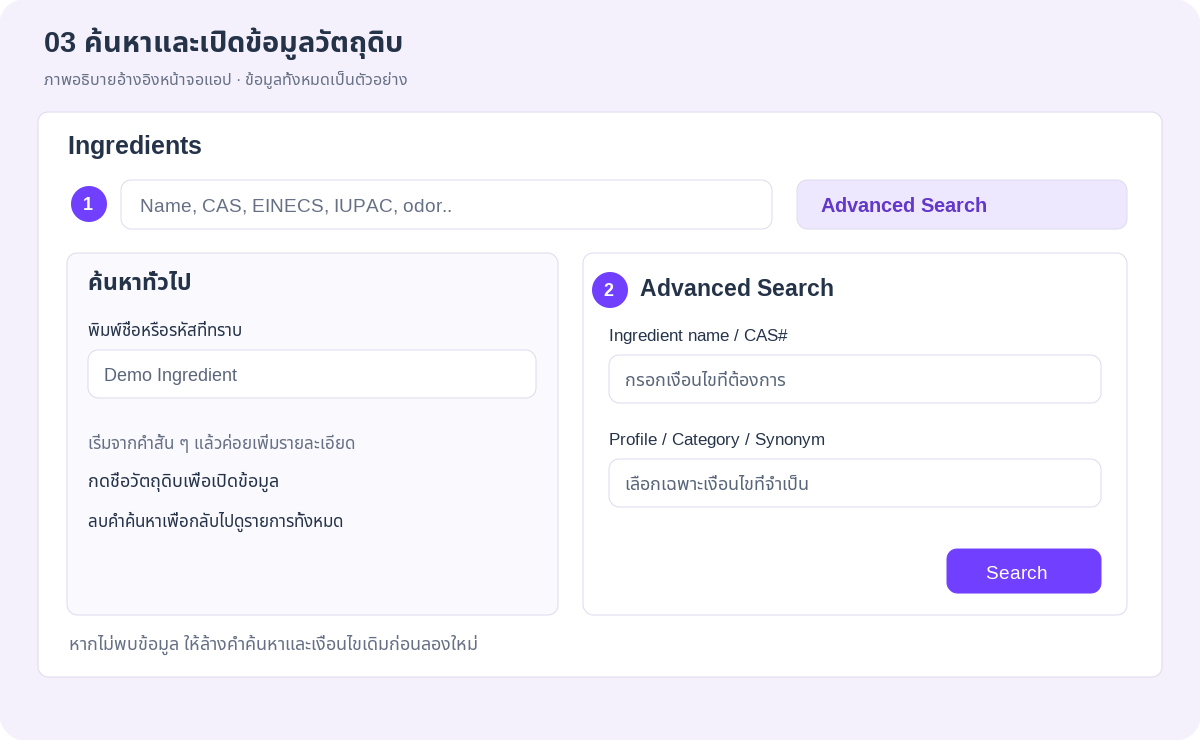
3.2 ใช้ Advanced Search เมื่ออยากระบุเงื่อนไข
- กด Advanced Search บนหน้ารายการ
- กรอกเงื่อนไขที่ต้องการ เช่น Ingredient name, CAS#, EINECS, Synonym หรือ Odor
- เลือก Profile หรือ Category เมื่อต้องการจำกัดกลุ่มของผลลัพธ์ ไม่จำเป็นต้องกรอกทุกช่อง
- กด Search หากเลือก Retain window after search หน้าต่างค้นหาอาจยังเปิดอยู่ ให้ปิดหน้าต่างเพื่อดูผลลัพธ์
- ถ้าผลลัพธ์แคบเกินไป ให้ล้างเงื่อนไขที่ไม่จำเป็น หรือกด × บนป้ายตัวกรอง แล้วค้นหาใหม่
3.3 เปิดข้อมูลแต่ละด้านจากหน้าวัตถุดิบ
| ต้องการดูอะไร | ตำแหน่งที่ควรเปิด |
|---|---|
| ข้อมูลระบุสารและลักษณะทั่วไป | General |
| ผู้ขาย ราคา ขนาดบรรจุ และหน่วย | Supply → Suppliers |
| ข้อมูลทางเทคนิค | Technical Data |
| เอกสารที่บันทึกไว้ | Documents |
| ชื่อเรียกอื่นของวัตถุดิบ | Synonyms |
| สูตรที่มีการใช้วัตถุดิบ | Where used? |
บางแท็บอาจยังไม่มีข้อมูล ขึ้นอยู่กับข้อมูลที่ทีมบันทึกและสิทธิ์ที่บัญชีได้รับ
เช็กให้ครบก่อนนำไปใช้ในสูตร
- ค้นหาก่อนเพิ่ม และตรวจว่าไม่ใช่รายการซ้ำ
- ชื่อ CAS และข้อมูลจากเอกสารตรงกับวัตถุดิบจริง
- Purity, Solvent และ Physical State ถูกต้อง
- มีรายการผู้ขายพร้อม Price, Size และ Measurement Unit ที่สอดคล้องกัน
- เปิดรายการที่สร้างหรือแก้ไขซ้ำแล้วพบข้อมูลตามที่บันทึก
เมื่อข้อมูลวัตถุดิบพร้อมแล้ว คุณสามารถนำไปใช้ในขั้นตอนสร้างสูตรต่อได้
คำถามที่พบบ่อย
บันทึกวัตถุดิบแล้ว แต่ไม่เห็นในรายการ?
ตรวจว่าระบบแจ้งบันทึกสำเร็จแล้ว ล้างคำค้นและตัวกรองเดิม จากนั้นค้นหาชื่อที่บันทึกอีกครั้ง หากยังไม่พบ ให้รีเฟรชรายการและตรวจข้อความผิดพลาดก่อนสร้างซ้ำ
ทำไมยังไม่เห็นแท็บ Supply?
ฟอร์มวัตถุดิบใหม่ที่ยังไม่บันทึกจะแสดงเฉพาะ General ให้กด Save และตรวจว่าการสร้างสำเร็จก่อน จากนั้นเปิดรายการวัตถุดิบที่บันทึกไว้
Price คือราคาต่อกรัมหรือราคาต่อขนาดบรรจุ?
ให้กรอก Price คู่กับ Size และ Measurement Unit ของรายการผู้ขาย เช่น 1,350 ต่อ 500 g ตัวเลขในตัวอย่างเป็นข้อมูลสมมติ ต้องใช้ราคากับขนาดจากข้อมูลการซื้อจริงของคุณ
ค้นหาไม่พบ ทั้งที่คิดว่ามีข้อมูลอยู่แล้ว?
ลองใช้ชื่อบางส่วนหรือ CAS ตรวจการสะกด และล้างตัวกรอง Advanced Search ที่อาจจำกัดผลลัพธ์อยู่ หากมีชื่อเรียกหลายแบบ ให้ลองค้นหา Synonym
แก้ราคาไม่ได้ ต้องทำอย่างไร?
ตรวจว่าคุณเปิด Supply และเลือกแถวผู้ขายถูกต้อง หากค่า Price ไม่เปิดให้แก้หรือไม่มีปุ่มเพิ่มรายการ ให้ผู้ดูแลตรวจสิทธิ์บัญชีของคุณ